绿叶修图
- 9.0 摄影美化 大小:128.98M 版本号:4.0.3.919885048
平时喜欢用手机记录生活,拍完的照片总觉得差点意思,这时候就需要一个顺手的修图工具来补救。最近一直在用绿叶修图这款手机图片编辑软件,整体体验下来,它内置的复古、黑白、HDR、清晨、明亮、艺术等多种风格滤镜确实够用,普通照片丢进去简单调一调,出来效果还挺让人眼前一亮的。
绿叶修图怎么上手操作
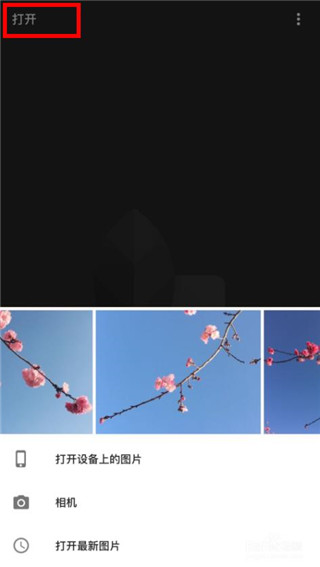
1、软件装好后直接打开,首界面点一下任意位置就能从相册选图,操作逻辑很直观,不需要额外学习成本。
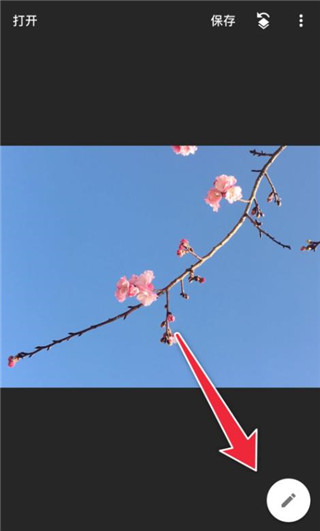
2、照片载入后,右下角那个画笔图标是关键,点进去找到【调整图片】选项,里面提供了亮度、对比度、饱和度、氛围、高光、阴影、暖色调这些基础参数,完全可以根据自己想要的风格随意拨动。
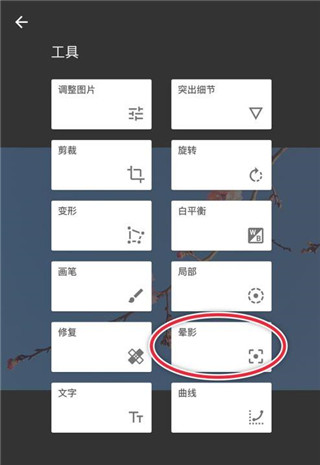
3、基本参数调到位之后,工具栏里还有其他项目能继续微调,这步就看照片实际需求了。比如给画面加点【晕影】效果,能让照片的明暗过渡显得更柔和。
4、到这一步,一张照片的简单修整已经算完成了。要是想让画面再有点风格化的转变,就得靠【滤镜】功能来实现了。
5、滤镜的选择主要看个人偏好和照片本身的内容构成。想走复古路线的话,我一般会直接选【黑白】滤镜,或者干脆用【胶片】系列,出来的味道很正。
6、用【胶片】滤镜处理完,一张复古味道的黑白照片就出来了。当然,如果不想整张照片都一个效果,还能用它的蒙版功能来做精细调整。点右上角的图标查看修改内容,就能调出蒙版工具。
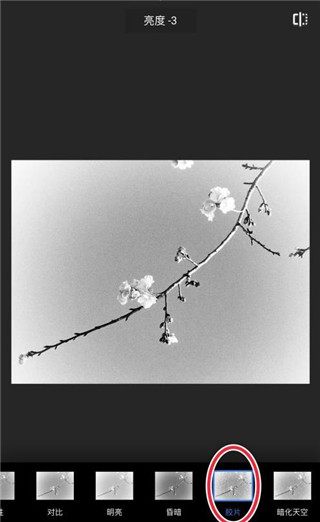
7、在蒙版模式里,用手指擦拭掉不需要保留黑白效果的部分。建议擦拭时把图片放大一点操作,这样处理出来的边缘细节会更精致,不会毛毛躁躁的。
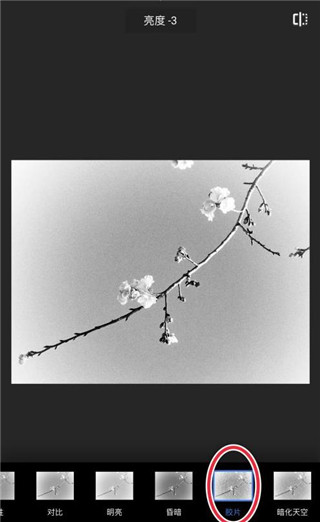
8、把这些步骤都走完,一张风格独特的照片就新鲜出炉了。
绿叶修图的核心功能有哪些
1、滤镜库很丰富:里面预置了不少精心调校过的滤镜方案,从经典色调到流行风格都有覆盖,随手挑一个都能给照片增色不少。
2、特色滤镜值得玩:除了常规的滤镜效果,它还有不少带有摄影师风格的滤镜资源,能让照片的质感和氛围都变得不太一样。
3、贴纸素材不少:喜欢给照片加点趣味元素的话,这里准备了各种风格的贴纸,不管是偏文艺的清新款还是偏可爱的俏皮款,总能找到合适的来装饰画面。
4、拍摄时就能预览滤镜:这一点挺实用,拍照的时候就能直接看到滤镜的实时效果,边拍边调整画面风格,省去了后期来回试滤镜的功夫。
绿叶修图的实际使用感受
1、修图功能比较齐全:该有的图片编辑功能基本都配齐了,日常想调整照片的明暗、色彩,或者做点修饰,在这里面都能找到对应的工具。
2、操作起来不费劲:整个界面布局和操作流程都设计得比较简洁,不需要去记什么复杂的步骤,随手就能完成基础的图片处理。
3、处理照片很及时:想编辑的时候随时打开就能处理,效果不满意还能马上回头调整各项参数,用起来很灵活,不用来回切换应用。
4、编辑体验有选择:无论是想简单调个亮度,还是想给照片换个完全不同的风格,它都提供了对应的处理方式,能满足不同场景下的修图需求。
绿叶修图的几个细节亮点
1、参数调整很细腻,曝光、对比度、高光阴影这些数值都能按需精准微调,想调出自然写实的效果,或者走夸张的艺术路线,它都能配合。
2、那个区域调整笔刷挺好用,可以在照片上手动画出要修改的区域,然后单独调整这一部分的曝光、饱和度或者色温,适合对画面进行局部精细加工。
3、它的艺术效果滤镜有点意思,像“斑驳”这类效果加上纹理叠加,能给画面带来一些挺前卫的视觉冲击力,喜欢搞点个性创作的话可玩性很高。
4、白平衡和色彩调整工具做得挺专业,能有效校正照片的偏色情况,让整体色彩输出更自然耐看,画面质感提升也比较明显。
- 备案号
- 系统要求安卓4.3或苹果ios14系统及以上
- 是否收费免费
- 软件语言 简体中文
- 包名com.niksoftware.snapseed
- MD5 值36d63b1f83413620ec28a049ca85b91d
- 开发商Google LLC
- 软件权限 隐私政策
 " alt="绿叶修图官方版截图">
 " alt="绿叶修图官方版截图">
 " alt="绿叶修图官方版截图">
























8.0
8303人评价
请为游戏评分:
- 站点推荐
- 友情链接